En esta entrada vamos a hablar un poco acerca de la historia de la lotería primitiva, es la primera de una serie de entradas en las que hablaremos de las loterías actuales y la historia de las mismas.
La lotería primitiva fue implantada por Don Leopoldo de Gregorio, Ministro de Hacienda conocido como el marques de Esquilache durante el gobierno del Carlos III. El objetivo de esta lotería no fue otro que el de recaudar más dinero para las arcas públicas del estado sin forzar a la ciudadania a pagar más impuestos.
El primer sorteo de la Primitiva tuvo lugar el 10 de diciembre de 1763 y la recaudación de este sorteo fue de 187.500 reales. A partir de ese momento esta lotería se conoció como la lotería de los números.
Después de 50 años, nació lo que se denominó lotería moderna, que acabó dando origine a la lotería nacional como todos la conocemos hoy en día. A partir de aquello, la lotería de los números pasó a llamarse la lotería primitiva, tal cual la conocemos ho en día.
En el año 1862, la lotería primitiva se eliminó y estuvo sin jugarse hasta el año 1985, cuando por orden ministerial fue recuperada. El segundo primer sorteo fue el día 17 de octubre de 1862 y obtuvo una recaudación excelente.
Enlace para comprobar lotería primitiva anteriores
Fuente: La Diosa Fortuna


SITIOS WEB DONDE CREARSE UN CURRÍCULUM ONLINE
Como dice el titulo de la entrada, hoy hablaremos de la creación de un buen currículum online acorde con los tiempos que corren. Cuando vamos a solicitar un puesto de trabajo, queremos que todos los detalles nos favorezcan, y uno de los detalles que nos puede favorecer es tener un espacio en Internet en el que te das a conocer.
Pongamos el ejemplo de un diseñador gráfico: Quiere encontrar trabajo pero no tiene apenas experiencia y por ello muchas empresas le rechazan. Pues bien, puede que tener un espacio en Internet, en el cual da a conocer sus datos y sus trabajos, le ayude a encontrar un empleo. Simplemente es una manera de destacar, actualmente hay muchas personas buscando trabajo como tu, y tienes que intentar destacar.
Sin más preámbulos doy paso a las páginas en las que podemos crearnos un Currículum Online.
About me: Con About me puedes crear una página personal en la que poner tus datos personales y de contacto de una manera sencilla. Te da la opción de acortar la URL, quitando el about.me dejando solo tu URL personal.
 |
| Ejemplo de página generada con Aboutme |
Enlace: https://about.me/
MupiBook: Permite la creación de un Currículum Online además de la posibilidad de crear una Web profesional. Tiene una gran variedad de plantillas, modelos y combinaciones a elegir para personalizar tu Web.
 |
| Ejemplo de página generada con MupiBook |
Enlace: http://mupibook.es/
Weebly: Otro sitio donde crear una Web, este servicio está mas orientado a crear un sitio web, pero con un buen diseño también sirve como página de presentación.
Enlace: http://www.weebly.com/?lang=es
Linkedin: Es una "red social para la búsqueda de empleo", en la que podrás hacerte un perfil y poner tus aptitudes y conocimientos. Además de ver las ofertas de empleos que hay a tu alrededor, te sugiere empleos acordes con tus aptitudes.
Enlace: http://www.linkedin.com/home
Blogger/WordPress: Además de las opciones anteriores, también te puedes crear un blog como este en el que te encuentras y en el darte a conocer.

Wordpress: http://es.wordpress.com/
Blogger: http://blogger.com
Y por ultimo pero no menos importante, siempre os podéis crear un Vídeo Currículum, en que daros a conocer de una manera original.
Aquí os dejo un ejemplo de Vídeo Currículum.
Espero sea de utilidad esta entrada y que os haya gustado.
Saludos
DESCARGAR PLANTILLAS LATEX
Esta entrada la haré cortita por que no hay mucho mas que decir que lo que se ve en el titulo. Para los que no sepan lo que es Latex, Latex es un sistema de composición de textos, orientado a la creación de libros, documentos científicos y técnicos que contengan fórmulas matemáticas.
Sin mas preámbulos os dejo un enlace de donde podréis descargar plantillas para escribir documentos Latex.
Enlace: www.latextemplates.com
Espero que os sea de utilidad.
Saludos
PROGRAMACIÓN DEL SHELL LINUX
 En este post explicare como programar un shell Linux para realizar tareas. Para empezar ¿Que es eso del shell?. El Shell es un intermediario entre el usuario y el sistema operativo que interpreta lineas de comando. Lee la linea, la interpreta, la ejecuta y devuelve un resultado. Existen varios shells, pero en este post vamos a ver solo el sh. La programación de shell se usa mucho para las tareas repetitivas. Yo lo utilizo porque que tengo que cambiar la hora del sistema cuando arranco el ordenador (no es que esté roto, como dice mi abuelo tiene truco). Empecemos con la programación.
Abrimos un fichero nuevo con extensión .sh, en mi caso lo he llamado prueba1.
vi prueba1.sh
Una vez dentro del fichero empezamos a escribir:
#!/bin/bash
# prueba1.sh
#
#Vamos a mostrar los datos de usuario
#
clear
echo "------Mis datos--------"
echo " Nombre: "$LOGNAME #Muestra LOGNAME
echo " Directorio: "$HOME
echo -n "Fecha: "
date   #Fecha y hora
echo #linea en blanco
sleep 3
clear
#Fin de prueba1.sh
Explicación de los comandos:
- #!/bin/bash --> Indica el interprete con el que se ejecutará el script.
- # --> Comenta la linea. (El caso de #!/bin/bash es un caso especial)
- clear --> Limpia la pantalla.
- echo "-----Mis Datos----" Muestra por pantala el contenido entrecomillado.
- $LOGNAME --> Las variables siempre va precedidas de $.
- sleep 3 --> Espera 3 segundos antes de realizar la siguiente instrucción.
Para ejecutar el fichero primero debemos darle permisos de ejecución, lo hacemos con la instrucción:
chmod ug+x prueba1.shY lo ejecutamos con la instrucción:
./prueba1.sh
Aquí podéis ver el resultado de este script.

En el siguiente ejemplo vamos a ver como hacer que el script nos pida variables, las guarde y nos las muestre por pantalla.
vi prueba2.shCodigo:
#Prueba2.sh
#!/bin/bash
#Vamos a hacer una prueba de captura de datos.
clear #borramos la pantalla.
echo "Datos del usuario."
echo -n "Nombre: "; read NOMBRE
echo -n "Apellido: "; read APELLIDO
echo -n "DNI: "; read DNI
echo
echo "Tu Nombre es --> "$NOMBRE
echo "Tu Apellido es --> "$APELLIDO
echo "Tu DNI es --> "$DNI
date
sleep 3
echo
#fin de Prueba2.sh
Practicamente es igual que el anterior solo que después de hacer un echo, escribimos read NOMBRE. Simplemente le estamos diciendo que guarde lo que escribamos en la variable llamada NOMBRE.
Para invocar estas variables lo hacemos poniéndole el símbolo del dolar delante $NOMBRE. Os dejo una foto con el resultado.

Por ultimo os dejo el código que me he hecho para cambiar la hora.
#!/bin/bash
clear
echo "Escribe la Fecha en formato año-mes-dia:"
read fecha
sudo date --set $fecha
echo "Escribe la Hora en formato 24 Horas:"
read hora
sudo date --set $hora
sleep 3
clear
Espero os haya gustado y os sirva este post.
Saludos.
COMANDOS BÁSICOS EN SQLITE
Hace no mucho he tenido que hacer e integrar una base de datos en un proyecto de Android, y claro al principio no tenía ni idea de como manejar la Base de Datos desde linea de comandos. Os dejo aquí un pequeño tutorial de como hacerlo.

Lo primero que debemos de hacer es crear la nueva base de datos. Esto es muy sencillo no tenemos más que poner en consola
sqlite3 BasedePrueba.db
Este comando lo que hará es crearnos una nueva base de datos llamada BasedeDatos.db, fácil sencillo y para toda la familia.Una vez en nuestra base de datos, vamos a crear una nueva tabla llamada contactos.
create table contactos(
nombre varchar(50),
apellidos varchar(50),
edad int);
Con esto le estamos indicando a la base de datos que la tabla que queremos tiene tres columnas, nombre, apellidos y edad. Ahora la llenamos:
insert into contactos values("Sergio", "Torres", 25);
insert into contactos values("Laura", "Garcia", 10);
insert into contactos values("Juanjo", "Gutierrez", 20);
insert into contactos values("Pedro", "Garcia",15);
Para ver que efectivamente la tabla se ha creado y los contactos han sido añadidos ponemos:
select * from contactos;
Y nos debería de devolver la tabla con los nombre que hemos escrito. Para modificar algún valor de la tabla no tenemos más que escribir:
update contactos set nombre="Sara" where nombre="Laura";
Con eso ya habríamos cambiado el nombre de Laura a Sara. Para borrar una entrada de la base de datos simplemente:
delete from contactos where nombre="Sara";
Los métodos de búsqueda en la base de datos son:
select * from contactos; //Nos devuelve todos los contactos de la tabla (* es el "Comodin")
select nombre from contactos; //nos devuelve los nombres
select * from contactos where edad="20"; //nos devolveria todas las entradas de la tabla cuya edad sea 20
Otro comando util es el de saber como está conformada una tabla para asi escribir nuevos datos en ella, esto lo hacemos con el comando:
Si queremos saber algún comando más, siempre podemos recurrir a la ayuda:
.schema
Si queremos saber algún comando más, siempre podemos recurrir a la ayuda:
.help
Y por ultimo para salir de la base de datos escribimos:
.quit
Espero os haya sido de utilidad esta entrada
Saludos
INSTALAR TERMINATOR EN DEBIAN/UBUNTU
Para intentar optimizar mi tiempo y no perderlo cambiando entre terminales utilizo terminator. No es mas que una aplicación que nos permite tener mas de un termina abierto en la misma ventana. Podemos dividir la pantalla en horizontal o en vertical. Para instalar Terminator escribiremos:
sudo aptitude install terminator
(Me comenta un compañero que no le funciona esta orden en Ubuntu, si a vosotros tambien os pasa escribir)
sudo apt-get install terminator
Una vez instalado podemos abrirlo desde Aplicaciones --> Accesorios --> Exterminator.

Comandos:
Ctrl+Shift+e: Divide la pantalla verticalmente.
Ctrl+Shift+o: Divide la pantalla horizontalmente.
Ctrl+Shift+w: Elimina la pantalla en la que nos encontramos.
Ctrl+Shift+n: Nos desplazamos a la siguiente ventana.
Ctrl+Shift+p: Nos desplazamos a la ventana anterior.
Espero os haya sido de utilidad.
Saludos.
INSTALAR JVI EN NETBEANS
Como dice mi profesor de programacion, para ser friki 100% hay que utilizar el editor Vi. Pues bien, os dejo aquí un pequeño tutorial de como integrar el editor Vi en Netbeans.
Lo primero que debemos hacer es abrir el gestor de Plugins de NetBeans e ir a la pestaña de Available Plugins.

Una vez estamos ahí, escribimos en el buscador de la parte derecha Jvi y marcamos jVi for NetBeans y jVi Help. A continuación le damos a Install y seguimos los pasos (Siguiente--Siguiente).

Una vez acabe de instalar nos pedirá que reiniciemos el NetBeans y una vez reiniciado ya tenemos el jVi instalado en nuestro NetBeans.
Para comprobar si tenemos el jVi instalado podemos ir a Options y vemos que nos aparece la pestaña de configuración de jVi.
Para comprobar si tenemos el jVi instalado podemos ir a Options y vemos que nos aparece la pestaña de configuración de jVi.

Espero que os haya sido de utilidad este minitutorial.
Saludos
RESUMENES DE ART
De la mano de nuestro compañero Borja, os dejo unos resúmenes de Arquitectura de redes telemáticas elaborados por el mismo. Si alguien más quiere publicar algún contenido a través del blog, podéis enviármelo a teleconocimiento@gmail.com.
Enlaces de Descarga:
Espero que os ayuden.
Gracias Borja por el aporte.
Saludos
PEQUEÑA "CHULETA" DE ANDROID
Siempre me pasa lo mismo, empiezo a hacer un programa en Android y tengo que andar mirando que código había que poner para un botón, para un TextView o cosas así. Para que no me pase lo de siempre voy a escribir esta entrada a modo de "chuleta" con lo mas básico y quizás también os sirva a vosotros.
Botón
Codigo xml:
<Button
android:id="@+id/Insertar"
android:layout_width="match_parent" //Ocupa toda la pantalla
android:layout_height="wrap_content"//Se amolda al tamaño del texto
android:onClick="insertar"
android:text="Insertar" />
 En el archivo .java no hay mas que crear un método insertar y escribir lo que se quiera.
public void insertar (){
//Escribimos lo que queramos que haga el botón al ser pulsado
}//()
También podemos hacerlo del siguiente modo:
Archivo xml:
<Button
android:id="@+id/Insertar"
android:layout_width="match_parent" //Ocupa toda la pantalla
android:layout_height="wrap_content"//Se amolda al tamaño del texto
android:text="Insertar" />
Archivo .java:
Button insertar = (Button)findViewById(R.id.Insertar);
insertar.setOnClickListener(new View.OnClickListener() ){
public void onClick(View v){
///////////////////////////////////////////////////////////////////
////////////////////ACCIÓN DEL BOTON////////////
///////////////////////////////////////////////////////////////////
}
});//insertar
EditText
Archivo xml:
android:layout_width="match_parent"
android:layout_height="wrap_content"
android:hint="Asunto"
android:inputType="text" />
Archivo .java:
EditText asunto = (EditText)findViewById(R.id.Asunto);
TextView
Archivo xml:
 <TextView
android:id="@+id/TextViewCitas"
android:layout_width="match_parent"
android:layout_height="wrap_content"
android:text=""/>
Archivo .java:
TextView citas = (TextView)findViewById(R.id.TexViewCitas);
Crear un Socket y abrir los flujos de entrada y salida
socket =new Socket("x.x.x.x", 1235);
} catch (UnknownHostException ex) {
Toast toast1 =Toast.makeText(getApplicationContext(),"Fallo "+ex, Toast.LENGTH_SHORT);
toast1.show();
} catch (IOException ex) {
Toast toast1 =Toast.makeText(getApplicationContext(),"Fallo "+ex, Toast.LENGTH_SHORT);
toast1.show();
}
try {
Entrada = new BufferedReader(new InputStreamReader(socket.getInputStream()));
} catch (IOException ex) {
Toast toast1 =Toast.makeText(getApplicationContext(),"Fallo "+ex, Toast.LENGTH_SHORT);
toast1.show();
}
try {
Salida = new PrintWriter(socket.getOutputStream());
} catch (IOException ex) {
Toast toast1 =Toast.makeText(getApplicationContext(),"Fallo "+ex, Toast.LENGTH_SHORT);
toast1.show();
}

Dar a una aplicación permisos para conectarse a Internet
<uses-permission android:name="android.permission.INTERNET" />
<uses-permission android:name="android.permission.ACCESS_NETWORK_STATE" />
Con esto creo que ya tengo una pequeña ayuda, lo iré ampliando poco a poco.
Saludos
USO DE WGET PARA DESCARGAR IMÁGENES
 Ayer por la noche estaba programando y llegue al punto en el que no sabía lo que estaba haciendo, así pues decidí hacer un parón y abordar el programa mas tarde. Para intentar despejarme me propuse ver algún contenido audiovisual, lo que me llevo a ver un trozo de La red social. Mientras comía pipas, vi como Mark Zuckerberg (Eisenberg) se descargaba un montón de fotos de diferentes webs con la ayuda de wget. Entonces me pico la curiosidad, paré la película y me puse a investigar como hacerlo. Aprovecho esa búsqueda para escribir este post.
El comando wget se encuentra por defecto en nuestro terminal de Linux así que no hay que descargar nada, si quieres descargarte las fotos de una web es tan sencillo y rápido como poner en el terminal:
wget -r -l1 -np -nd -A.jpg,.png,.gif -N http://www.direción de la página.es /directorio donde lo queremos guardar
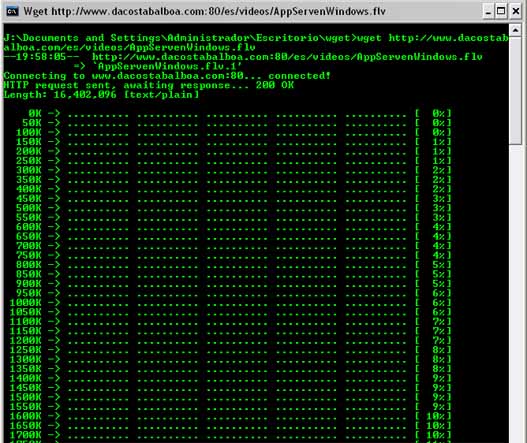
- -r Bajar todo lo que esté en la web.
- -l1 Bajar solo un nivel de recursividad.
- -np No bajar archivos de carpetas superiores.
- -nd Bajarlo todo en un solo directorio.
- -A.jpg,.png,.gif bajar solo los archivos en estos formatos.
- -N Bajar solo archivos que no existan ya en la carpeta.
La verdad que este comando es una caña, ya que nos permite descargar las imagenes de un sitio web sin apenas esfuerzo. También podemos programar esta acción para lo nuestro ordenador lo haga una vez cada x tiempo.
Si queréis mas información acerca del comando wget, podéis visitar este tutorial.
Simplemente era una pequeña curiosidad, espero que os guste.
Saludos
¿QUE ES UN COMMUNITY MANAGER?
Hola a todos, en la entrada de hoy vamos a ver que es un Community Manager. Primero vamos a ver la definición según la Wikipedia.
 "Un Community Manager es la persona encargada o responsable de
sostener, acrecentar y, en cierta forma, defender las relaciones de la
empresa con sus clientes en el ámbito digital, gracias al conocimiento
de las necesidades y los planteamientos estratégicos de la organización y
los intereses de los clientes. La figura se remonta al origen de las
comunidades virtuales como "The well" y luego siguió teniendo relevancia
en el ámbito de las listas de distribución, los grupos de noticias y
los foros web."
"Un Community Manager es la persona encargada o responsable de
sostener, acrecentar y, en cierta forma, defender las relaciones de la
empresa con sus clientes en el ámbito digital, gracias al conocimiento
de las necesidades y los planteamientos estratégicos de la organización y
los intereses de los clientes. La figura se remonta al origen de las
comunidades virtuales como "The well" y luego siguió teniendo relevancia
en el ámbito de las listas de distribución, los grupos de noticias y
los foros web."
Entonces, ¿cuales son las funciones de un Community Manager?
 Un Community Manager debe de estar atento a todo lo que se diga por parte de los dos extremos de la cadena, es decir tiene que saber si el publico en general reclama un nuevo producto que satisfaga unas determinadas necesidades y también debe de informar al publico de lo que la empresa está haciendo.
Espero os haya gustado y le saquéis partido.
Saludos
Esta definición creo que le falta algo, no tiene en cuenta la bidireccionalidad. Un Community Manager debe de hacer de puente entre la empresa y los usuarios encargándose de que las opiniones de los usuarios lleguen a la empresa y que los usuarios se enteren de los nuevos productos y promociones de la empresa.
Entonces, ¿cuales son las funciones de un Community Manager?
 Un Community Manager debe de estar atento a todo lo que se diga por parte de los dos extremos de la cadena, es decir tiene que saber si el publico en general reclama un nuevo producto que satisfaga unas determinadas necesidades y también debe de informar al publico de lo que la empresa está haciendo.
Además debe estar atento a los dos extremos de la cadena para así poder informar extremo a extremo. Para realizar estas tareas el Community Manager debe de participar en la comunidad y darle dinamismo a la misma. Para saber si los clientes tienen alguna necesidad especifica se lo puede preguntar a ellos directamente a través de las redes sociales creando así una comunicación mas fluida. El Community Manager tiene que hacer que dicha información llegue lo más lejos posible haciendo que su comunidad de usuarios crezca, haciendo así mas eficaz esta comunicación.
Hay que tener en cuenta que ya hay muchas empresas lanzando sus campañas publicitarias y dando a conocer sus productos por Internet, un buen Community Manager debe de hacer sobresalir la información que esta haciendo llegar al publico sobre las demás. Para ello el Community Manager debe de tener unas buenas practicas que favorezcan el poder sobresalir sobre los demás.
- Debe de ser ordenado.
- Debe de utilizar unas herramientas adecuadas
- Debe de actualizar todos los días sus contenidos.
- Tiene que tener labia y escribir títulos y slogans atractivos.
- Saber no llevarse los comentarios a un terreno personal.
- Saber sintetizar
- Y sobre todo tener paciencia.

Espero os haya gustado y le saquéis partido.
Saludos
¿COMO FUNCIONA UN PULSÓMETRO?
Hace unos días mi compañero de piso encontró en la calle parte de la cinta de un pulsómetro, le faltaba la tapa donde se pone la pila y la pila en si. Me lo regaló con el animo de que lo desmontara y averiguara como funcionaba y así luego podría explicárselo. Así pues lo guarde en un cajón esperando a tener un rato libre para destriparlo y ver si averiguaba como funcionaba. Esta mañana me he levantado con ánimos y me he puesto manos a la obra.
 | |
| Pulsómetro encontrado |
Para abrir el pulsómetro basta con cortar poco a poco el canto del mismo con un cúter o una pequeña navaja (Cuidado no cortarse).
 |
| Después de quitarle las cintas laterales se puede ver por donde he empezado a abrirlo |
Una vez hecho esto ya podemos ver la placa que va dentro y sacarla, ya veis que el despiece es muy sencillo.
 |
| Despiece del pulsómetro 1 |
 |
| Despiece del pulsómetro 2 |
La verdad que por mucho que miremos esta placa no vamos a sacar mucho en claro, podríamos hacer ingeniería inversa e intentar sacar el esquema del circuito original, pero nos llevaría un montón de tiempo y, además de ser muy complicado, no sabemos si llegaríamos a algún puerto.
 |
| Corazón del pulsómetro, el circuito impreso |
He estado buscando por Internet el principio de funcionamiento de estos aparatos y no he dado con nada claro así que comento mis suposiciones y si alguien sabe a ciencia cierta como funciona, por favor que lo comente, aquí estamos para aprender.
Lo que creo, es que los dos cables negros que salen de la placa, y que estaban conectados a los trozos de plástico que formaban parte de los dos "brazos" que salen de la parte central, son sensores. Para corroborar mi teoría, he partido uno de estos trozos de plástico por la mitad, y efectivamente hay una parte metálica que atraviesa la parte media del mismo. No pongo foto por que con la cámara de mi móvil sale borroso y no se ve bien (tendréis que fiaros).
Entonces estos sensores, de presión supongo, que son los que mandan la información del ritmo cardiaco a la unidad de control, que será el pequeño integrado que hay en la placa y este a su vez hace lo que tenga que hacer con esta información (como diría algún profesor mio "magia"), y la manda al reloj que llevaríamos en la muñeca.
 |
| Aquí podemos ver el circuito integrado |
En el envío se hace por radiofrecuencia y la antena es la bobina que vemos en la parte superior de la placa, que está unida a la misma.
 | |
| Detalle de la antena y sus conexiones posteriores |
Me gustaría averiguar mas cosas y encontrar el circuito electrónico del pulsometro pero no creo que sea posible.
Espero que os haya gustado y que vuestra curiosidad haya sido saciada, desde luego la mía si, como diría Fuckowski:
- "Dichoso aquel que sólo le pica la curiosidad, porque podrá rascarse él solo".
Agradecimientos a mi compañero de piso, sin el no hubiera hecho este post, espero que tu curiosidad haya sido saciada también.
Saludos
DESCARGAR LIBROS LINUX
 En el día de hoy tenia pensado escribir una entrada publicando enlaces de libros de consulta acerca de el sistema operativo Linux. Buscando los enlaces de algunos de los libros que ya poseo me he encontrado con un blog que se dedica a recopilar enlaces de descarga de libros acerca de este tema. Así pues, como no se trata de inventar la rueda, os dejo el enlace al blog en cuestión que se llama Biblioteca Linux en el que podréis buscar y descargar.
Yo por mi parte ya he descargado algunos para contribuir a mi "diogenes digital".
Enlace: http://www.carreralinux.com.ar/
Espero que os sea de utilidad y le saquéis provecho.
Un saludo
USAR BACKSPACE PARA IR ATRÁS EN MOZILLA FIREFOX
Con el fin de intentar ir mas rápido cuando navego por la red tengo habilitada la tecla de Backspace para que el navegador vaya atrás. Es una cosa bastante sencilla de configurar en tu navegador, pero como todo, "el que no sabe es como el que no ve". Esta opción está habilitada en Firefox de Windows pero no en Linux. A pesar de que quizás este pequeño "tutorial" es un poco tonto, lo comparto por si a alguien le es de utlidad. Si os interesa, también le podeis echar un ojo a las abreviaciones de teclado de Firefox en este enlace.
En primer lugar abrimos una pestaña nueva y nos dirigimos a la barra de direcciones de nuestro navegador escribiendo "about:config".
Cuando hagamos esto nos aparecerá una pantalla como la de la imagen diciendonos que tengamos cuidado no vayamos a romper nada, le diremos que vamos a ser buenos y que nos deje entrar.

Una vez dentro escribimos en el buscador que nos aparece e la parte superior "Browser.backspace_action".

Ahora lo único que queda por hacer es cambiar el valor numérico que nos aparece (será un 2), por un cero. Si quisieramos que el backspace nos llevara al principio de la página cuando lo apretemos cambiaríamos el valor a un 1.
Espero os haya sido de utilidad y os sirva, si ya lo sabíais al menos de recordatorio.
Saludos
CURSOS GRATUITOS ONLINE CON CERTIFICADO
Hoy os traigo una serie de páginas en las que podréis encontrar cursos para formaros por Internet de manera gratuita con certificado.
La formación Online permite que consigas tus objetivos de aprendizaje de una manera eficaz. En los tiempos que corren, quizás no nos podamos permitir estar haciendo cursos de formación sobre esto u aquello ya que cuestan un dinero. Claro está que los cursos de pago quizás ofrezcan más contenido además de un mayor reconocimiento por parte de las empresas, puede que estos cursos gratuitos no puedan sustituir a los de pago, pero nos permiten adquirir conocimientos extra. Sea como fuere creo que tampoco viene mal engrosar un poco nuestro currículum con unos pocos cursos aunque sean de iniciación.
Por ello y sin más preámbulos os dejo los enlaces de las plataformas que ofrecen estos recursos para que os podáis aprovechar de los mismos.





ACTUALIZACIÓN:

La formación Online permite que consigas tus objetivos de aprendizaje de una manera eficaz. En los tiempos que corren, quizás no nos podamos permitir estar haciendo cursos de formación sobre esto u aquello ya que cuestan un dinero. Claro está que los cursos de pago quizás ofrezcan más contenido además de un mayor reconocimiento por parte de las empresas, puede que estos cursos gratuitos no puedan sustituir a los de pago, pero nos permiten adquirir conocimientos extra. Sea como fuere creo que tampoco viene mal engrosar un poco nuestro currículum con unos pocos cursos aunque sean de iniciación.
Por ello y sin más preámbulos os dejo los enlaces de las plataformas que ofrecen estos recursos para que os podáis aprovechar de los mismos.
Cursos Online UNED: http://portal.uned.es/portal/page?_pageid=93,25731579&_dad=portal
Cyl Digital: (Ofrece formación tanto presencial como
Online. Los cursos Online que he ojeado hay que mandar la solicitud para
formar parte de ellos.): http://www.cyldigital.es/formacion

Mis Cursos Gratis: http://www.miscursosgratis.es/
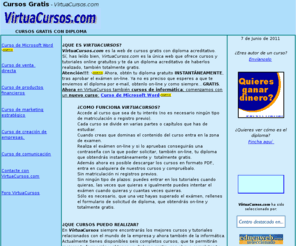
Virtua Cursos: http://www.virtuacursos.com/
Innova Estrategias: http://www.formate-gratis.es/

ACTUALIZACIÓN:
Edutin: http://edutin.com/
DEBIAN HANDBOOK
La verdad es que ya llevaba tiempo queriendo tener un libro de referencia en el que consultar dudas acerca de Debian. Desde que empecé a utilizar Linux hace mas de tres años he pasado por varias distribuciones siendo Debian la que más me ha gustado hasta la fecha por ser la mas robusta de las que he tenido el placer de probar. Anteriormente estuve con Ubuntu y la verdad que acabe algo desencantado, lo han querido hacer tan cómodo y sencillo que, en mi opinión lo hace menos atractivo. De todos modos seguiré probando más distribuciones.
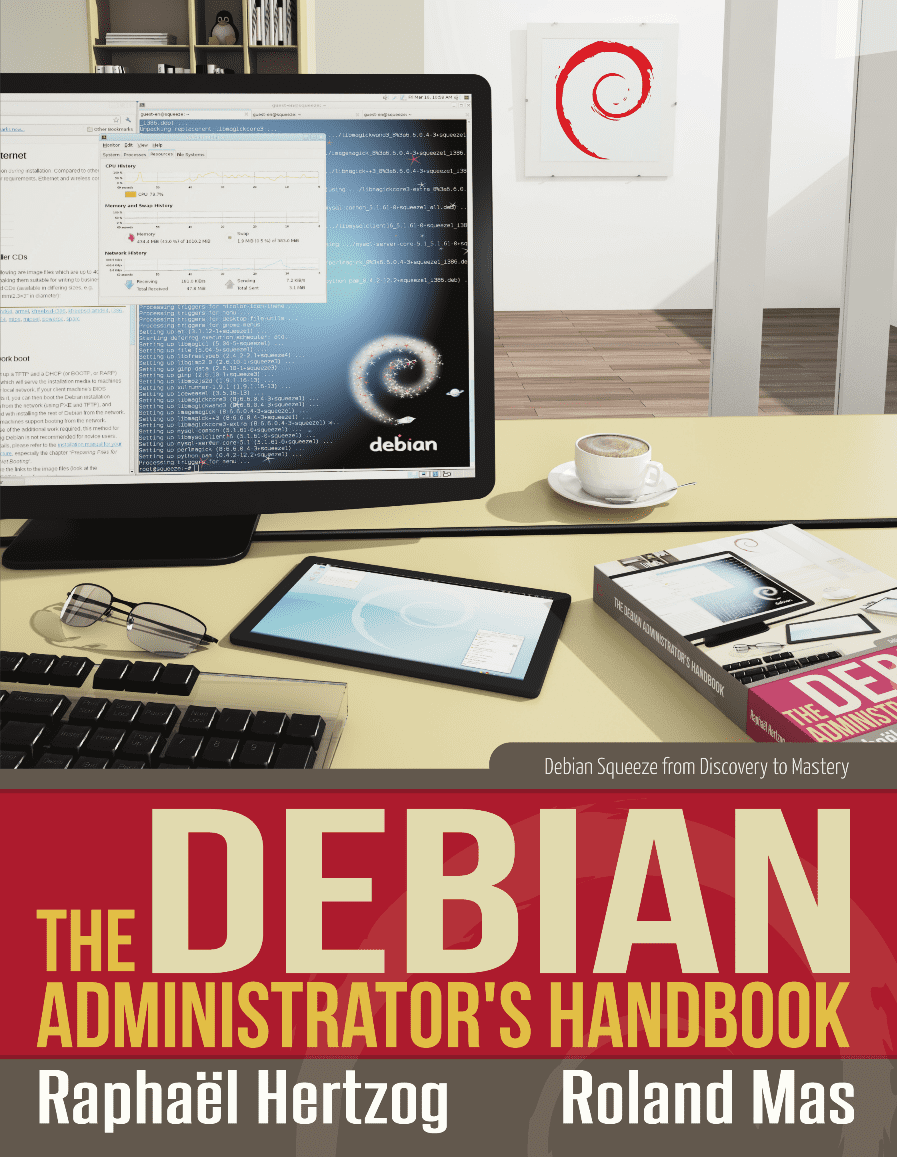 Aunque se que lleva tiempo publicado, encontrar este libro ha sido un buen descubrimiento y por ello lo comparto con vosotros.
Os dejo el enlace a la página oficial del libro en el que podréis descargaros la versión en pdf del libro en Inglés, o también podéis leerlo en linea en castellano. Cuando vayáis a descargarlo os da la opción de donar algo al proyecto, ya que este libro originalmente estaba en Francés, y posteriormente se tradujo al Inglés. Ahora mismo está disponible en varios idiomas (Brasileño, Ingles, Portugués, Alemán, y como no en Castellano).
- Enlace Página Oficial: http://debian-handbook.info/get/
- Enlace Descarga Libro en Inglés: http://debian-handbook.info/download/stable/debian-handbook.pdf
- Enlace Descarga Libro en Castellano: http://debian-handbook.info/download/es-ES/stable/debian-handbook.pdf
- Enlace Descarga Libro en Portugues Brasileño (EPUB): http://debian-handbook.info/download/pt-BR/stable/debian-handbook.epub
- Enlace Descarga Libro en Alemán (No está terminado, formato EPUB): http://debian-handbook.info/download/de-DE/stable/debian-handbook.epub
- Enlace Descarga Libro en Inglés: http://debian-handbook.info/download/stable/debian-handbook.pdf
- Enlace Descarga Libro en Castellano: http://debian-handbook.info/download/es-ES/stable/debian-handbook.pdf
- Enlace Descarga Libro en Portugues Brasileño (EPUB): http://debian-handbook.info/download/pt-BR/stable/debian-handbook.epub
- Enlace Descarga Libro en Alemán (No está terminado, formato EPUB): http://debian-handbook.info/download/de-DE/stable/debian-handbook.epub
Si sois usuarios de Debian, seguro os es de utilidad y a los que no, os animo a probar Debian o alguna distribucion Linux cualquiera.
Saludos
¿ERES ESTUDIANTE?, ANDROID TE HACE LA VIDA MAS FÁCIL
A lo largo de mi vida universitaria, me he dado cuenta de que es importantísimo estar organizado para poder hacer más cosas en menos tiempo. Al principio de la carrera recuerdo que, a veces me tiraba de los pelos por una mala o nefasta organización. Con el paso del tiempo he aprendido a organizarme, además de reglas de oro como "No dejes para mañana lo que puedas hacer hoy".
La verdad es que mi organización ha aumentado desde que tengo un móvil Android ya que hay una gran cantidad de aplicaciones que nos pueden hacer la vida mas fácil, además de organizarnosla algo mejor.
Os dejo una pequeña lista de las que me han sido (y son) de gran utilidad.
Google Calendar: Esta App de Android viene ya integrada en nuestro teléfono cuando lo adquirimos asi que no veo por que no utilizarla. En mi caso, la Universidad me provee el calendario de clases y examenes directamente en el Calendar de Google, así que genial.

Student’U: Es una aplicación para Android que te ayuda a conocer a otros estudiantes cerca y participar activamente en el entorno estudiantil. Te permite mantenerte informado de las noticias como becas, exposiciones, conferencias, etc.

Homework: Es una app para seguir tus tareas y tener el horario de clases controlado. Avisa de las tareas programadas y se puede poner como Widget en tu teléfono. En mi caso tengo una pantalla del teléfono con el widget mas grande que hay, así puedo seguir mis tareas y clases.

Handy Scanner: Es un escáner para Android que escanea, mejora y guarda tus documentos en formato PDF. Permite tener tus apuntes organizados y bien guardados en formato digital.

DropBox: Permite el almacenamiento en la "nube", teniendo así tus archivos importantes a buen recaudo. En mi caso hemos creado en mi clase una carpeta de Dropbox dedicada a compartir archivos entre nosotros para, algunas veces, ahorrarnos trabajo y ayudarnos entre nosotros.

Evernote: Permite tomar apuntes de clase, capturar imágenes y sincronizar notas, para que no se nos olvide nada y tengamos que tirarnos de los pelos despues. Esta herramienta es útil para una persona sea estudiante o no.

La verdad es que mi organización ha aumentado desde que tengo un móvil Android ya que hay una gran cantidad de aplicaciones que nos pueden hacer la vida mas fácil, además de organizarnosla algo mejor.
Os dejo una pequeña lista de las que me han sido (y son) de gran utilidad.
Google Calendar: Esta App de Android viene ya integrada en nuestro teléfono cuando lo adquirimos asi que no veo por que no utilizarla. En mi caso, la Universidad me provee el calendario de clases y examenes directamente en el Calendar de Google, así que genial.
Student’U: Es una aplicación para Android que te ayuda a conocer a otros estudiantes cerca y participar activamente en el entorno estudiantil. Te permite mantenerte informado de las noticias como becas, exposiciones, conferencias, etc.
Enlace Student'U: https://play.google.com/store/apps/details?id=com.studentu
Homework: Es una app para seguir tus tareas y tener el horario de clases controlado. Avisa de las tareas programadas y se puede poner como Widget en tu teléfono. En mi caso tengo una pantalla del teléfono con el widget mas grande que hay, así puedo seguir mis tareas y clases.
Enlace HomeWork: https://play.google.com/store/apps/details?id=klwinkel.huiswerk&feature=search_result#?t=W251bGwsMSwxLDEsImtsd2lua2VsLmh1aXN3ZXJrIl0.
Handy Scanner: Es un escáner para Android que escanea, mejora y guarda tus documentos en formato PDF. Permite tener tus apuntes organizados y bien guardados en formato digital.
Enlace Handy Scanner: https://play.google.com/store/apps/details?id=net.halfmobile.scannerfree&feature=search_result#?t=W251bGwsMSwxLDEsIm5ldC5oYWxmbW9iaWxlLnNjYW5uZXJmcmVlIl0.
DropBox: Permite el almacenamiento en la "nube", teniendo así tus archivos importantes a buen recaudo. En mi caso hemos creado en mi clase una carpeta de Dropbox dedicada a compartir archivos entre nosotros para, algunas veces, ahorrarnos trabajo y ayudarnos entre nosotros.
Enlace DropBox: https://play.google.com/store/apps/details?id=com.dropbox.android&feature=search_result#?t=W251bGwsMSwxLDEsImNvbS5kcm9wYm94LmFuZHJvaWQiXQ..
Evernote: Permite tomar apuntes de clase, capturar imágenes y sincronizar notas, para que no se nos olvide nada y tengamos que tirarnos de los pelos despues. Esta herramienta es útil para una persona sea estudiante o no.
CURSOS ONLINE GRATUITOS
Os dejo aquí una recopilación de cursos online, videos explicativos y demas material docente que he ido encontrando, según vaya encontrando mas iré actualizando.
Curso Programación IOS:
http://edutin.com/lessons/contenido/745/Programacion_para_iOS
Curso programación iPhone:
http://www.slideshare.net/mrebollo/curso-programacin-iphone?ref=http://www.formaciononlinegratis.net/curso-de-programacion-para-iphone/
Desarrollo Juegos Iphone:
http://www.slideshare.net/creagamers/desarrollar-juegos-para-iphone-e-ipad-con-cocos2d?ref=http://www.formaciononlinegratis.net/curso-de-programacion-para-iphone/
Curso de CorelDRAW X6:
http://edutin.com/lessons/contenido/736/curso_completo_en_video_de_CorelDRAW_X6_Basico
Curso de unity3D:
http://edutin.com/lessons/contenido/681/curso_completo_en_video_de_Unity3D_Desarrollo_de_Videojuegos
Curso de Desarrollo de Juegos:
http://edutin.com/lessons/contenido/735/curso_completo_en_video_de_Desarrollo_de_Juegos
Curso de Gráficos Java:
http://edutin.com/lessons/contenido/734/curso_completo_en_video_de_Graficos_en_Java
Curso de Libgdx:
http://edutin.com/lessons/contenido/729/curso_completo_en_video_de_Libgdx_Juegos_para_Android
Cálcuclo de la matriz Inversa:
Configurar protocolo SIP en TrixBox:
http://jagonzalez.org/configurar-protocolo-sip-en-trixbox/
Division con restas sucesivas en Java:
http://jagonzalez.org/division-con-restas-sucesivas-en-java/
Curso Programación IOS:
http://edutin.com/lessons/contenido/745/Programacion_para_iOS
Curso programación iPhone:
http://www.slideshare.net/mrebollo/curso-programacin-iphone?ref=http://www.formaciononlinegratis.net/curso-de-programacion-para-iphone/
Desarrollo Juegos Iphone:
http://www.slideshare.net/creagamers/desarrollar-juegos-para-iphone-e-ipad-con-cocos2d?ref=http://www.formaciononlinegratis.net/curso-de-programacion-para-iphone/
Curso de CorelDRAW X6:
http://edutin.com/lessons/contenido/736/curso_completo_en_video_de_CorelDRAW_X6_Basico
Curso de unity3D:
http://edutin.com/lessons/contenido/681/curso_completo_en_video_de_Unity3D_Desarrollo_de_Videojuegos
Curso de Desarrollo de Juegos:
http://edutin.com/lessons/contenido/735/curso_completo_en_video_de_Desarrollo_de_Juegos
Curso de Gráficos Java:
http://edutin.com/lessons/contenido/734/curso_completo_en_video_de_Graficos_en_Java
Curso de Libgdx:
http://edutin.com/lessons/contenido/729/curso_completo_en_video_de_Libgdx_Juegos_para_Android
Cálcuclo de la matriz Inversa:
Configurar protocolo SIP en TrixBox:
http://jagonzalez.org/configurar-protocolo-sip-en-trixbox/
Division con restas sucesivas en Java:
http://jagonzalez.org/division-con-restas-sucesivas-en-java/
Curso formación online Emprendimiento y Desarrollo de Aplicaciones Móviles con App Inventor:
Curso de Linux:
50 tutoriales de Photoshop CS6:
MANEJO BÁSICO DEL EDITOR DE TEXTOS VI GNU/LINUX
También os dejo esta imagen/chuleta de los comandos de Vi.

Espero os sea de utilidad.
Saludos
Suscribirse a:
Entradas (Atom)